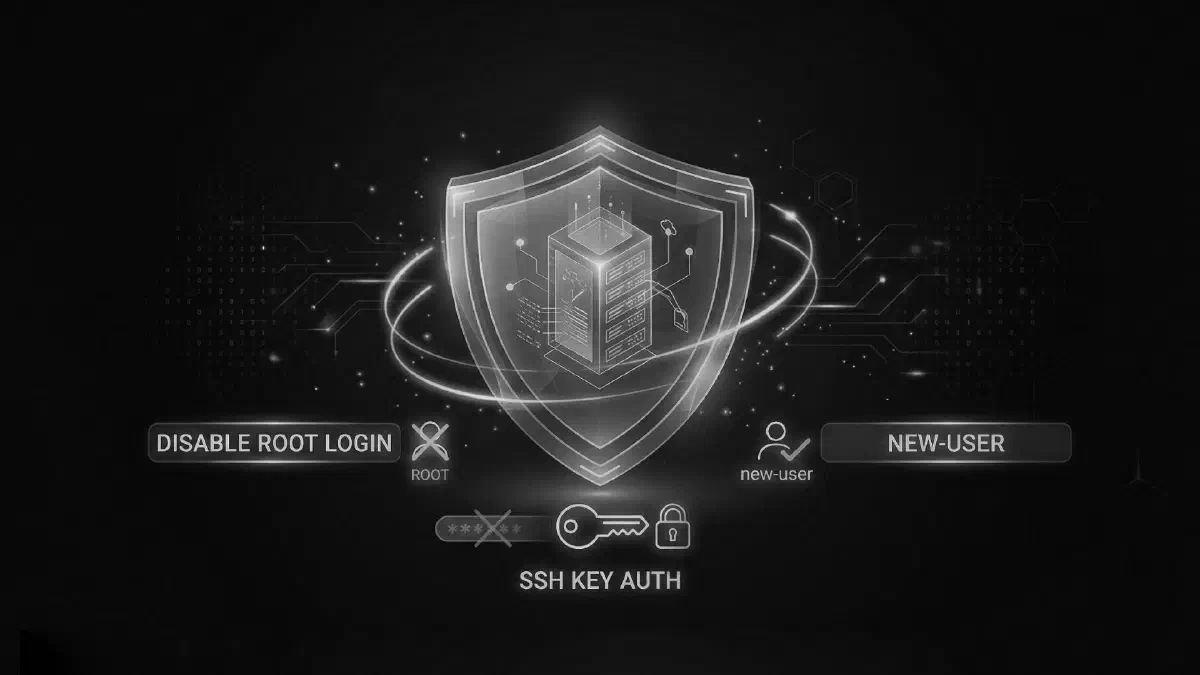
Tutorial ini merupakan langkah dasar hardening VPS Ubuntu: membuat user non-root, memberi akses sudo, memindahkan akses SSH, lalu menonaktifkan login root dan autentikasi password.
Penting: pastikan Anda sudah bisa login menggunakan SSH key ke user baru sebelum menonaktifkan password authentication. Jika tidak, Anda berisiko terkunci dari VPS.
Daftar Isi#
- 1. Buat user baru
- 2. Berikan akses sudo
- 3. Pindahkan akses SSH
- 4. Uji login user baru
- 5. Hardening SSH
- 6. Verifikasi konfigurasi
- 7. Restart dan uji ulang
1. Buat user baru#
Jalankan perintah berikut saat Anda masih login sebagai root:
adduser userbaruAnda akan diminta membuat password baru. Gunakan password yang kuat, lalu tekan Enter untuk isian seperti full name, room number, dan data lain jika tidak diperlukan.
2. Berikan akses sudo#
Tambahkan user baru ke grup sudo agar bisa menjalankan perintah administratif tanpa login sebagai root:
usermod -aG sudo userbaru3. Pindahkan akses SSH#
Jika Anda masuk ke VPS menggunakan SSH key, salin direktori .ssh ke user baru agar login tetap bisa dilakukan. Jika Anda hanya memakai password, langkah ini bisa dilewati, tetapi SSH key tetap lebih disarankan.
rsync --archive --chown=userbaru:userbaru ~/.ssh /home/userbaruPastikan folder target /home/userbaru sudah ada. Pada instalasi Ubuntu standar, folder tersebut biasanya otomatis dibuat saat adduser dijalankan.
4. Uji login user baru#
Sebelum logout dari root, buka terminal baru di komputer Anda dan coba login memakai user baru:
ssh userbaru@ip_address_vps_kamuSetelah berhasil masuk, uji akses sudo dengan:
sudo whoamiJika hasilnya root, berarti user baru sudah punya akses administratif dengan benar.
5. Hardening SSH#
Setelah user baru berhasil digunakan, lanjutkan dengan mengamankan SSH. Langkah ini akan mematikan login root dan menonaktifkan autentikasi password.
Buka file konfigurasi SSH daemon:
sudo nano /etc/ssh/sshd_configCari dan ubah pengaturan berikut. Jika ada tanda # di awal baris, hapus agar konfigurasi aktif.
PermitRootLogin no
PasswordAuthentication no
PubkeyAuthentication yes
Simpan perubahan dengan Ctrl + O, tekan Enter, lalu keluar dengan Ctrl + X.
6. Verifikasi konfigurasi#
Sebelum restart service, cek dulu apakah ada kesalahan sintaks:
sudo sshd -tJika tidak ada output error, konfigurasi SSH sudah valid.
7. Restart dan uji ulang#
Terapkan perubahan dengan me-restart service SSH:
sudo systemctl restart sshJangan tutup sesi terminal yang masih aktif. Buka terminal baru dan lakukan pengujian berikut:
# Login sebagai root seharusnya ditolak
ssh root@ip_address_vps

# Login sebagai user biasa seharusnya tetap berhasil dengan SSH key
ssh userbaru@ip_address_vps
Jika login sebagai user baru berhasil dan sudo whoami tetap mengembalikan root, maka hardening dasar SSH sudah selesai dengan aman.