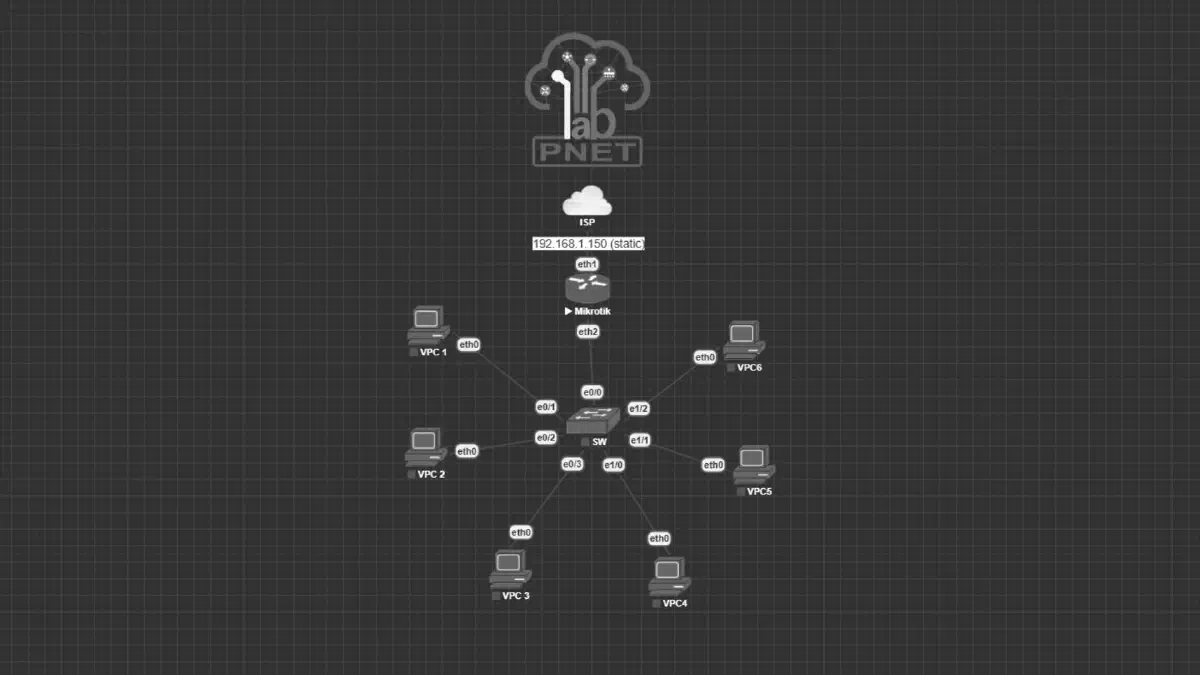
Berikut adalah topologi yang digunakan dalam lab ini
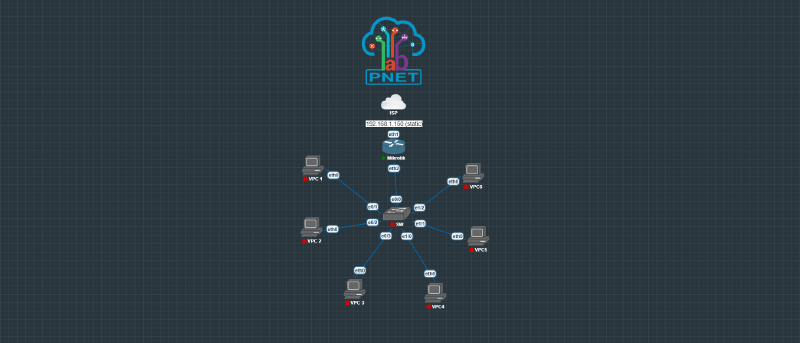
Goal dari lab ini adalah seluruh komputer di bawah router mikrotik bisa mengakses internet dan mendapatkan ip address secara dinamis. Hal ini bisa dicapai dengan melakukan langkah-langkah berikut:
- Setting IP addres interface yang terhubung ke jaringan
- Setting default gateway ke arah router ISP
- Setting DNS
- Setting NAT
- Setting DHCP Pool
- Setting Network untuk client DHCP
- Mengaktifkan DHCP Server
Metode CLI#
# 1. Setting IP Address (Contoh ether1 ke ISP, ether2 ke LAN)
/ip address add address=192.168.1.150/24 interface=ether1
/ip address add address=10.0.1.1/24 interface=ether2

# 2. Setting Default Gateway
/ip route add gateway=192.168.1.1

# 3. Setting DNS
/ip dns set servers=8.8.8.8,8.8.4.4 allow-remote-requests=yes

# 4. Setting NAT
/ip firewall nat add chain=srcnat out-interface=ether1 action=masquerade

# 5. Konfigurasi DHCP Server (Langkah cepat)
/ip pool add name=pool-lan ranges=10.0.1.10-10.0.1.100
/ip dhcp-server network add address=10.0.1.0/24 gateway=10.0.1.1 dns-server=10.0.1.1
/ip dhcp-server add name=dhcp-lan interface=ether2 address-pool=pool-lan disabled=no
Metode GUI#
Setting IP address router
#
Masuk ke menu IP –> Addresses –> New –> Isi IP address sesuai yang diinginkan dan pilih interface yang terhubung ke jaringan –> Apply dan OK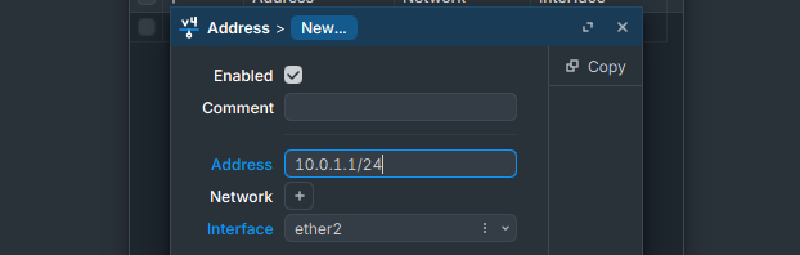
Setting default gateway ke arah router ISP
#
Masuk ke menu IP –> Routes –> New –> Isi bagian gateway dengan IP interface router milik ISP –> Klik Apply dan OK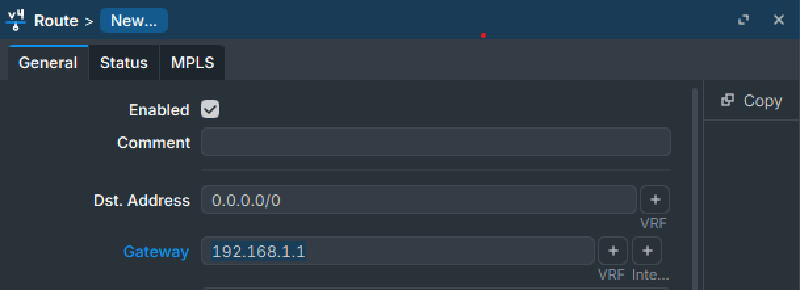
Setting DNS
#
Masuk ke menu IP –> DNS –> Isi bagian Servers dengan IP DNS server, bisa menggunakan DNS publik seperti 8.8.8.8, DNS yang diberikan ISP atau DNS Private –> Centang bagian Allow Remote Requests agar pengguna dari dalam jaringan bisa meminta request DNS ke router ini –> Apply dan OK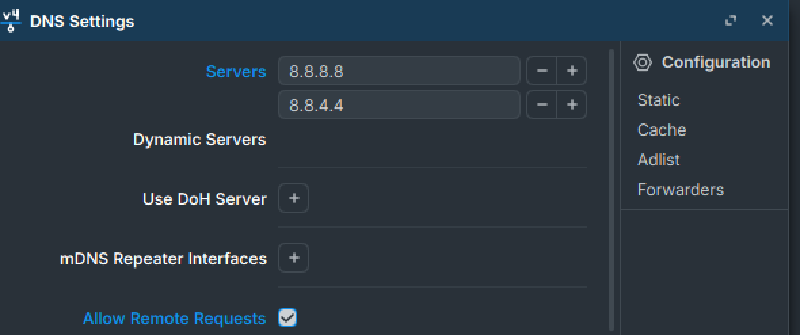
Setting NAT
#
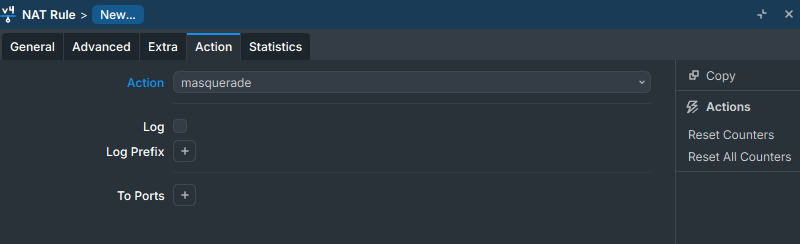
Masuk ke menu IP –> Firewall –> NAT –> New –> Tab General, isi bagian Chain dengan srcnat kemudian bagian Out Interface dengan interface yang terhubung ke Router ISP –> Tab Action isi dengan masquerade –> Apply dan OK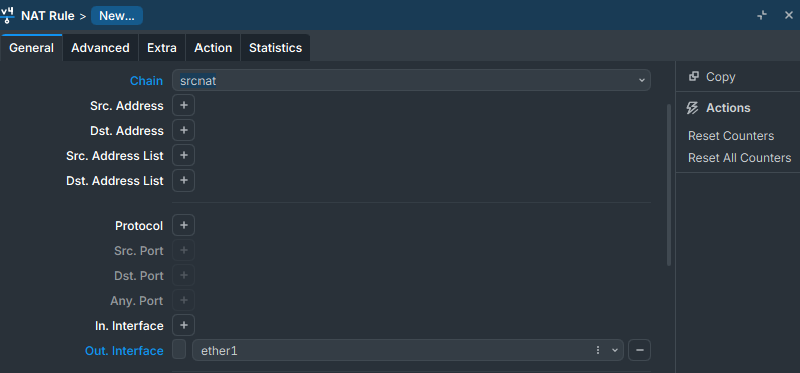
Setting DHCP Pool
#
Masuk ke menu IP –> Pool –> New –> Isi nama pool bebas, Addresses diisi dengan range IP yang akan dibagikan ke client DHCP –> Apply dan OK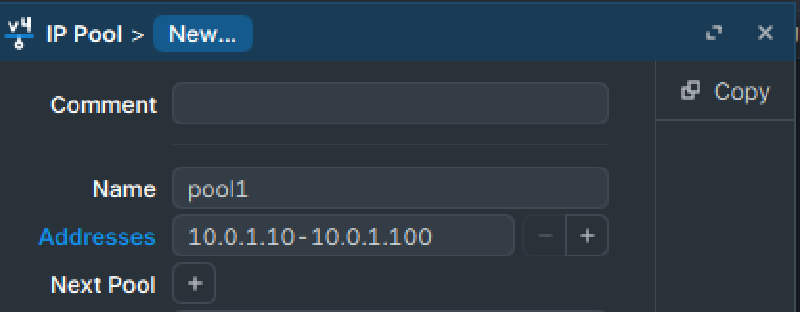
Setting Network untuk client DHCP
#
Masuk ke menu IP –> DHCP Server –> Tab Networks –> New, Isi Network Address dengan network address yang sesuai. Gateway dan DNS bisa diisi dengan IP router yang di dalam jaringan –> Apply dan OK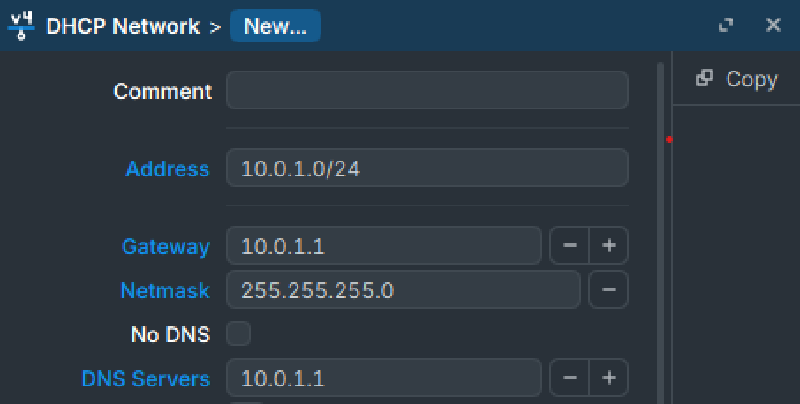
Mengaktifkan DHCP Server
#
Masuk ke menu IP –> DHCP Server –> New –> Nama server bisa diisi bebas, pilih interface yang terhubung ke jaringan lokal dan pool yang sudah dibuat tadi –> Apply dan OK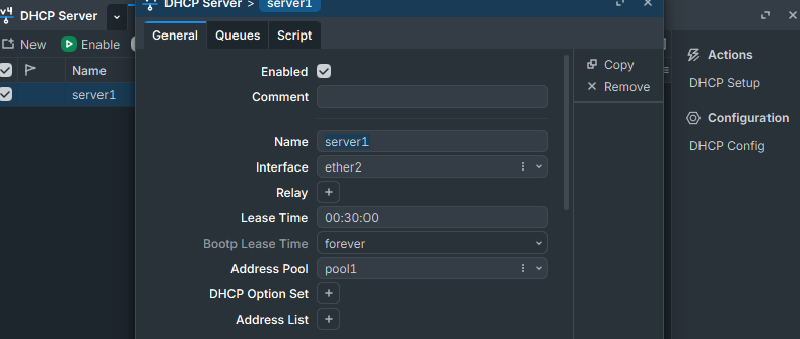
Testing#
Nyalakan Switch dan komputer di dalam jaringan kemudian lakukan DHCP request dan ping ke internet dan lihat apakah komputer mendapatkan IP dengan benar dan bisa mengakses internet.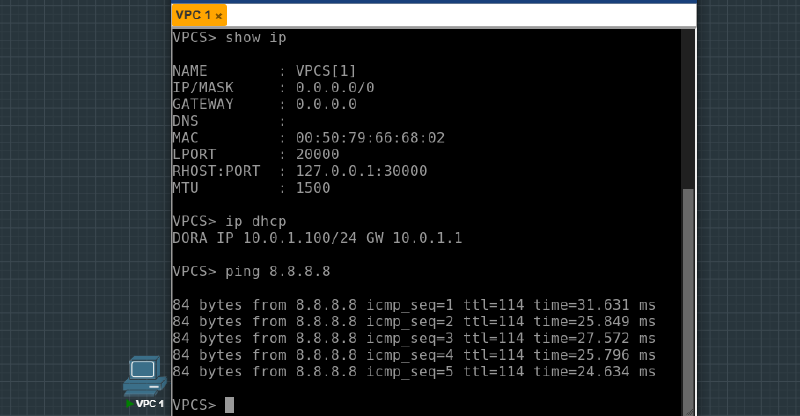
Catatan#
Mikrotik juga menyediakan tombol DHCP Setup di menu IP –> DHCP Server. MikroTik akan memandu kamu mengisi Pool, Network, dan Gateway secara otomatis dalam satu wizard.